
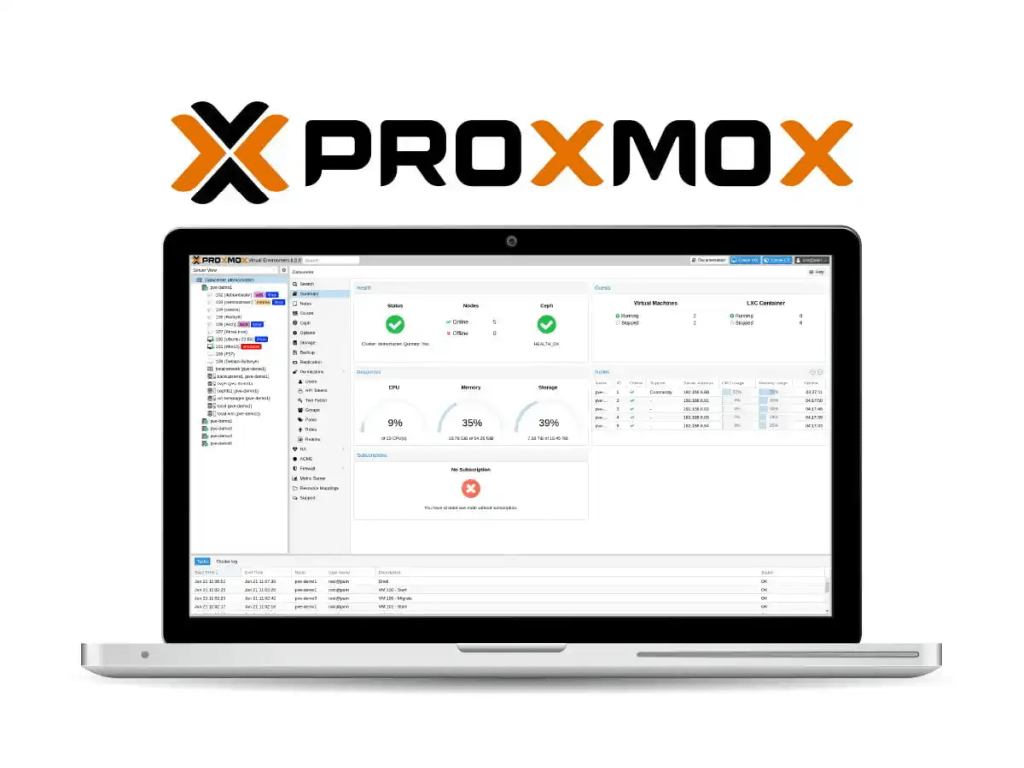
Част 1: Какво е Proxmox и защо да го използваме?
Proxmox VE е мощен софтуер за виртуализация. Представете си го като „операционна система за сървъри“, която ви позволява да създавате множество виртуални машини на една физическа. Това е като да имате няколко компютъра в един!
Защо е полезен?
- Икономия на хардуер (един сървър вместо много)
- Лесно управление на всички ваши проекти
- Професионална система безплатно
- Идеално за домашни лаборатории, малки бизнеси и разработчици
Ключови понятия:
- Виртуална машина (VM) – Пълен виртуален компютър със своя собствена операционна система
- Контейнер (LXC) – По-лек, споделя ядрото на хоста, но е изолиран
Част 2: Инсталиране на Proxmox
Подготовка
- Изтеглете Proxmox ISO от официалния сайт (proxmox.com)
- Запишете го на USB устройство с програма като Rufus или BalenaEtcher
- Настройте вашия сървър/компютър да зарежда от USB
Бърза инсталация
- Рестартирайте компютъра с USB
- Следвайте екранните инструкции
- Задайте парола за root потребителя (запомнете я!)
- Конфигурирайте мрежата (IP адрес, мрежова маска, шлюз)
- Изчакайте инсталацията да завърши
- Рестартирайте системата
Съвет: Запишете IP адреса, който системата показва в края на инсталацията. Той ще ви трябва за достъп през браузър.
Част 3: Първи стъпки в Proxmox
Вход в уеб интерфейса
- Отворете вашия браузър (Chrome, Firefox и т.н.)
- Въведете:
https://[IP-адреса-на-Proxmox]:8006
Пример:https://192.168.1.100:8006 - Влезте с потребител:
rootи вашата парола - Приемете сертификата за сигурност (това е нормално)
Важно: Вие няма да работите в команден ред на Proxmox. Управлението е през уеб интерфейса, който е интуитивен и лесен.
Част 4: Подготовка за създаване на контейнер
Защо контейнер вместо виртуална машина?
Контейнерите са по-бързи, използват по-малко памет и заемат по-малко дисково пространство. Идеални са за уеб сървъри, бази данни и приложения.
Стъпка 1: Сваляне на Ubuntu шаблон
Шаблоните са готови „образци“ за контейнери.
- В лявата част на екрана ще видите дървото на Proxmox
- Кликнете върху вашето сървърно име в горната част на дървото
- Изберете раздела „local“ под „Storage“
- Кликнете на таба „CT Templates“

- Натиснете бутона „Templates“ горе вдясно

Визуална помощ: Представете си, че сте в магазин за софтуер. „Templates“ бутонът е като каталог с операционни системи.
- В новия прозорец изберете „Ubuntu“
- Изберете версията, която искате (Ubuntu 22.04 е добра избор за стабилност)

- Натиснете „Download“
- Изчакайте свалянето (зависи от интернет скоростта)
Съвет: Докато се сваля, продължете с другите подготовки.
Стъпка 2: Настройка на мрежата (ако не сте)
- В лявото меню изберете вашето сървърно име
- Отидете на „System“ → „Network“
- Проверете дали имате мостов интерфейс (vmbr0)
- Ако нямате, създайте го с бутона „Create“ → „Linux Bridge“

Аналогия: Мостът е като виртуален мрежов switch. Всички ваши контейнери ще се свързват към него, за да имат интернет.
Част 5: Създаване на Ubuntu контейнер
Настройки „Магията започва тук!“
- В горния десен ъгъл изберете „Create CT“

- Попълнете следните стъпки внимателно:
Стъпка A: Общи настройки
- Node: Вашият сървър (ще е избран по подразбиране)
- CT ID: Автоматично генерирано (напр. 100)
- Hostname: Дайте име на вашия контейнер (напр. „my-ubuntu-server“)
- Password: Задайте сигурна парола за root потребителя
- Confirm Password: Потвърдете паролата
Професионален съвет: Използвайте мениджър на пароли, за да ги запомните!
Стъпка B: Избор на шаблон
- Template: Изберете сваления Ubuntu шаблон от падащото меню
- Storage: Изберете „local“
Стъпка C: Настройки на диска
- Disk size (GB): Въведете минимум 8GB (препоръчително 20GB за повече пространство)
- Swap: Оставете стойността по подразбиране (512MB)
Забележка: Можете винаги да увеличите диска по-късно, ако ви трябва.
Стъпка D: Настройки на CPU
- Cores: Въведете 2 (две виртуални ядра)
- Units: Оставете 1024
Обяснение: Това определя колко изчислителна мощ ще има вашият контейнер.
Стъпка E: Настройки на паметта
- Memory (MB): Въведете 1024 (1GB RAM)
- Swap: Оставете 512 или 0
Стъпка F: Мрежови настройки
- IPv4: Изберете „DHCP“ (автоматично получаване на IP)
- Bridge: Изберете вашия мост (обикновено vmbr0)
- Оставете другите настройки по подразбиране
Стъпка G: DNS настройки
- DNS Domain: Можете да оставите празно
- DNS Server: Въведете
8.8.8.8(Google DNS) или1.1.1.1(Cloudflare)
Стъпка H: Проверка и създаване
- Прегледайте всички настройки
- Натиснете „Finish“
Визуализация: Представете си, че сте поръчали пица. Сега Proxmox „готви“ вашия контейнер!
Част 6: Първо стартиране и настройка на Ubuntu
Стартиране на контейнера
- В лявата страна ще видите новия контейнер под вашето сървърно име
- Кликнете върху него
- Натиснете бутона „Start“ (зеления триъгълник)
Индикация: Когато статусът стане „running“, контейнерът ви е жив и работи!
Влизане в контейнера
- Изберете контейнера в лявото меню
- Кликнете на „Console“ в менюто горе
- Изберете „Console“ от падащия списък
- Натиснете бутона „Open terminal“
Поздравления! Сега виждате терминал на вашия Ubuntu сървър!
Първи команди в Ubuntu
Въведете следните команди една по една (натискайки Enter след всяка):
# Актуализиране на списъка с пакети
apt update

# Надграждане на всички инсталирани пакети
apt upgrade -y

# Инсталиране на полезни инструменти
apt install -y nano wget curl git
Обяснение:
apt update– Сваля най-новата информация за софтуераapt upgrade– Актуализира всички инсталирани програми-yозначава „Да“ на всички въпроси (помага за автоматизация)


Част 7: Основни операции с контейнера
Спиране и стартиране
- Спиране: Изберете контейнера → „Shutdown“ бутон
- Стартиране: Изберете контейнера → „Start“ бутон
- Рестартиране: Изберете контейнера → „Reboot“ бутон
Снапшоти (запазване на състояние)
Снапшотите са като „запаметяване на игра“ за вашия контейнер.
- Изберете контейнера
- Отидете на „Snapshots“
- Натиснете „Take Snapshot“
- Дайте име и описание
- Натиснете „Take Snapshot“
Кога да използвате снапшоти:
- Преди големи промени
- Преди инсталиране на нов софтуер
- Веднъж седмично за резервно копие
Клониране (създаване на копие)
- Десен бутон върху контейнера
- Изберете „Clone“
- Дайте име на клона
- Натиснете „Clone“
Употреба: Създавате копие на работна система, за да експериментирате.
Част 8: Какво следва? Практически примери
Пример 1: Инсталиране на уеб сървър
bash
Сега отворете браузъра и въведете IP адреса на вашия контейнер. Ще видите началната страница на
# Инсталиране на Nginx уеб сървър
apt install -y nginx

# Стартиране на услугата
systemctl start nginx

# Проверка дали работи
systemctl status nginx
Пример 2: Инсталиране на WordPress
# Инсталиране на необходимите компоненти
apt install -y mysql-server php-fpm php-mysql

# Следвайте официалния гид за WordPress
# (това е само начало)
Част 9: Полезни съвети за поддръжка
Регулярни задачи:
- Актуализации:
apt update && apt upgrade -yведнъж седмично - Резервни копия: Създавайте снапшоти преди големи промени
- Мониторинг: Проверявайте използването на ресурси в Proxmox интерфейса
Сигурност:
- Винаги използвайте силни пароли
- Актуализирайте регулярно
- Спирайте контейнерите, които не използвате
Оптимизация:
- Контейнерите с уеб сървъри: 1-2GB RAM
- Контейнерите за бази данни: 2-4GB RAM
- Тестови контейнери: 512MB RAM
Заключение
Вече имате работещ Ubuntu сървър в Proxmox! Започнахте от нулата и сега можете да:
- Създавате допълнителни контейнери
- Инсталирате различни приложения
- Експериментирате без страх (всеки снапшот е ваша „спасителна мрежа“)
Следващи стъпки:
- Създайте втори контейнер с различен софтуер
- Научете за мрежовата изолация между контейнери
- Разгледайте възможностите за автоматични резервни копия
Помнете: Всеки експерт е започнал като начинаещ. Вашият виртуален сървър е вашата пясъчница за обучение и експерименти. Чувствайте се свободни да правите грешки, да пробвате и да се учите!
Най-важният урок: Вие управлявате собствена виртуална инфраструктура. Това е умение, което отваря врати към света на IT, разработката и системната администрация. Започнахте от А – вече сте на път към Я!
Финални думи
Ако предпочитате този процес да бъде изпълнен изцяло от професионалисти, това е напълно разумно решение. Нашият екип вече се разшири с още един опитен специалист, което ни позволява да поемаме по-големи и по-сложни проекти. Свържете се с нас, когато искате сигурна, планирана и добре изпълнена работа.
