

Днес ще ви покажа как да инсталирате и използвате GitHub CLI на Windows 11. Ще работим в Git Bash средата. Всичко е описано стъпка по стъпка. Дори никога да не сте използвали GitHub, ще се справите без проблем.
Какво е GitHub CLI
GitHub CLI (Command Line Interface) е официален инструмент на GitHub. Той ви позволява да работите с GitHub директно от терминала. Не е нужно да отваряте браузър за основни операции.
С GitHub CLI можете да създавате repositories. Можете да управлявате pull requests и issues. Можете да клонирате проекти и да ги качвате. Всичко това става с прости команди в терминала.
GitHub CLI спестява време и улеснява работата. Особено полезен е за разработчици, които работят много в терминала. Интеграцията с Git е безпроблемна и естествена.
Предварителни изисквания
Преди да започнем, трябва да имате няколко неща:
Git Bash инсталиран на компютъра ви. Ако нямате Git Bash, изтеглете го от git-scm.com. Инсталацията е стандартна – натискайте Next на всяка стъпка.
Активен GitHub акаунт. Трябва да имате регистрация в GitHub. Ако нямате акаунт, създайте го безплатно на github.com.
Интернет връзка. Необходима е за изтегляне на инсталатора и за автентикация.
Стъпка 1: Изтегляне на GitHub CLI
Отворете вашия браузър и отидете на официалния сайт. Адресът е cli.github.com. Ще видите бутон Download for Windows.
Кликнете върху бутона за изтегляне. Ще се свали инсталационен файл с разширение .msi. Обикновено файлът отива в папката Downloads.
Размерът на файла е около 10-15 MB. Изтеглянето отнема няколко секунди при нормална интернет връзка.
Стъпка 2: Инсталиране на GitHub CLI
Отидете в папката Downloads и намерете изтегления файл. Той се казва нещо като gh_2.x.x_windows_amd64.msi. Числата показват версията на програмата.
Двоен клик върху .msi файла. Ще се отвори инсталационен прозорец. Windows може да поиска потвърждение – кликнете Yes.
Следвайте стъпките на инсталатора:
- Прочетете лиценза и кликнете I accept
- Изберете папка за инсталация (оставете стандартната)
- Кликнете Install и изчакайте
Инсталацията отнема 20-30 секунди. След приключване кликнете Finish.
Стъпка 3: Проверка на инсталацията
Сега трябва да проверим дали всичко е инсталирано правилно. Отворете Git Bash от менюто Start.
В терминала напишете следната команда:
gh --versionНатиснете Enter. Ще видите информация за версията на GitHub CLI. Трябва да изглежда така:
gh version 2.x.x (2024-xx-xx)Ако видите това съобщение, инсталацията е успешна. Можем да продължим напред.
Стъпка 4: Автентикация в GitHub
GitHub CLI трябва да знае кой сте. За това е нужна автентикация с вашия GitHub акаунт.
Напишете в Git Bash:
gh auth loginЩе започне интерактивен процес. Ще ви бъдат зададени няколко въпроса.
Първи въпрос: What account do you want to log into?
Изберете GitHub.com с клавишите със стрелки. Натиснете Enter.
Втори въпрос: What is your preferred protocol for Git operations?
Изберете HTTPS. Това е по-сигурно и работи навсякъде. Натиснете Enter.
Трети въпрос: Authenticate Git with your GitHub credentials?
Напишете Y и натиснете Enter. Това свързва Git с вашия акаунт.
Четвърти въпрос: How would you like to authenticate GitHub CLI?
Изберете Login with a web browser. Натиснете Enter.
Ще видите код от 8 символа на екрана. Запомнете или копирайте този код.
Натиснете Enter и ще се отвори браузър. Ако браузърът не се отвори автоматично, копирайте URL адреса.
В браузъра въведете 8-символния код. Кликнете Continue.
GitHub ще поиска потвърждение за достъп. Кликнете Authorize GitHub CLI.
Ако всичко е наред, ще видите съобщение за успех. Можете да затворите браузъра.
В Git Bash ще видите съобщение: Authentication complete. Вече сте автентикирани успешно.
Стъпка 5: Тестване на основни команди
Нека тестваме дали GitHub CLI работи правилно.
Проверка на автентикацията:
gh auth statusЩе видите информация за акаунта ви. Трябва да пише Logged in to github.com.
Преглед на вашите repositories:
gh repo listТази команда показва списък с вашите repositories. Ако нямате нито един, списъкът ще е празен.

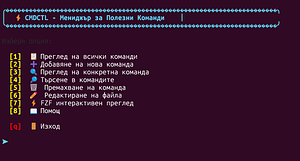
Стъпка 6: Създаване на удобен алиас
Сега идва най-интересната част. Ще създадем алиас за бърза публикация на проекти.
Алиасът ще прави следното автоматично:
- Създава ново repository в GitHub
- Прави го публично
- Добавя локалната папка като source
- Настройва remote origin
- Прави първоначален push
Това спестява много време и команди. Вместо 5-6 команди, ще пишете само една.
Създаване на алиаса:
Копирайте и поставете следния ред в Git Bash:
echo 'alias gstart="gh repo create \$(basename \"\$PWD\") --public --source=. --remote=origin --push"' >> ~/.bashrcНатиснете Enter. Командата добавя алиаса във файла .bashrc.
Файлът .bashrc се изпълнява всеки път при стартиране на Bash. Това прави алиаса винаги достъпен.
Активиране на алиаса:
За да заработи алиасът веднага, напишете:
source ~/.bashrcНатиснете Enter. Сега алиасът е активен.
Стъпка 7: Тестване на алиаса
Време е да тестваме дали всичко работи правилно.
Създаване на тестова папка:
mkdir test-project && cd test-projectТази команда създава папка test-project и влиза в нея.
Създаване на README файл:
echo "# Test Project" > README.mdТова създава README.md файл с една заглавна линия.
Инициализация на Git (ако е нужно):
git initТази команда инициализира Git. Преименуване на branch на main:
bash
git branch -M mainТази команда преименува текущия branch на main. Това е новият стандарт на GitHub.
И в секцията „Решаване на проблеми“ можем да добавим:
Проблем: Branch конфликт при push
Решение: Уверете се че локалният branch се казва main:
git branch -M mainАко repository вече съществува в GitHub, синхронизирайте:
git pull –rebase origin main repository в папката.
Добавяне на файла към Git:
git add .Командата добавя всички файлове за commit.
Създаване на първи commit:
git commit -m "Initial commit"Това създава първоначален commit с описание.
Използване на алиаса gstart:
Сега идва магията. Напишете само:
gstartНатиснете Enter и изчакайте. Ще видите няколко съобщения:
- Creating repository…
- Adding remote…
- Pushing commits…
След 5-10 секунди ще видите съобщение за успех. Ще получите и URL към новото repository.
Проверка в браузър:
Копирайте URL адреса от терминала. Поставете го в браузъра.
Ще видите вашия нов проект в GitHub. Файлът README.md трябва да е там.
Поздравления! Всичко работи перфектно.
Обяснение на алиаса
Нека разберем какво прави всяка част от алиаса.
basename „$PWD“ – взима името на текущата папка. Това става име на repository.
–public – прави repository публично достъпен. Всеки може да го види.
–source=. – казва че source кодът е в текущата папка.
–remote=origin – настройва remote с име origin. Това е стандартното име.
–push – автоматично прави push след създаване. Качва всички commits.
Допълнителни полезни команди
След като имате GitHub CLI, има много други команди.
Клониране на repository:
gh repo clone username/repository-nameСъздаване на issue:
gh issue createПреглед на pull requests:
gh pr listСъздаване на pull request:
gh pr createПреглед на информация за repository:
gh repo viewРешаване на проблеми
Понякога могат да възникнат проблеми. Ето решения на най-честите:
Проблем: gh команда не се разпознава
Решение: Рестартирайте Git Bash. Ако не помогне, рестартирайте компютъра.
Проблем: Автентикацията не работи
Решение: Изтрийте старите credentials с gh auth logout. След това започнете отново с gh auth login.
Проблем: gstart не работи
Решение: Уверете се че сте изпълнили source ~/.bashrc. Проверете дали алиасът е добавен с cat ~/.bashrc.
Проблем: Permission denied при push
Решение: Проверете автентикацията с gh auth status. Уверете се че имате права върху repository.
Заключение
Инсталирахме успешно GitHub CLI на Windows 11. Научихме се да го използваме в Git Bash среда.
Създадохме удобен алиас за бърза работа. С една команда можем да публикуваме проекти в GitHub.
GitHub CLI значително ускорява работата с repositories. Не е нужно да използвате браузър за основни операции.
Практикувайте редовно и командите ще станат автоматични. Скоро няма да мислите за тях – просто ще работите.
Успех с вашите проекти в GitHub!
