
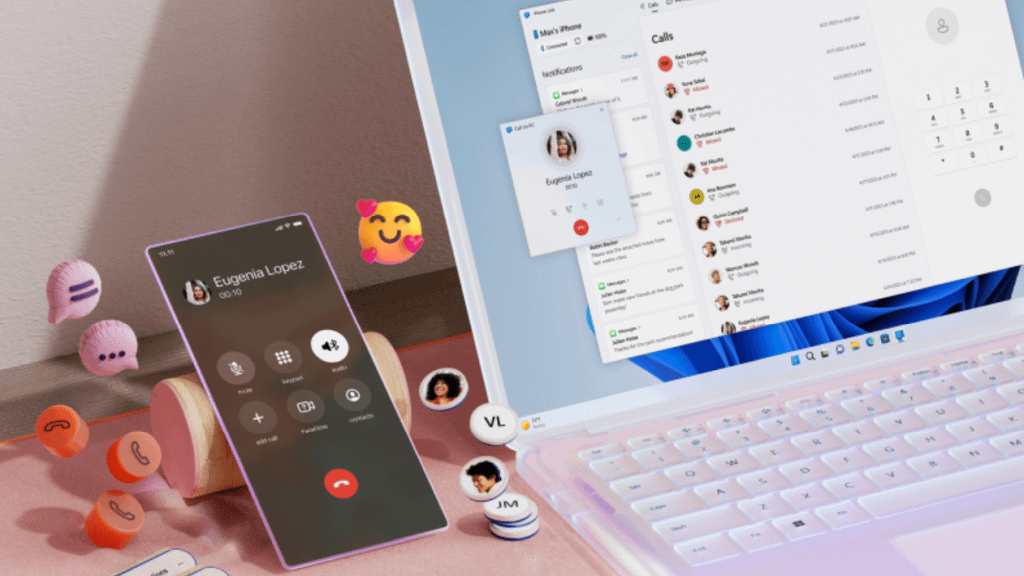
Понякога, това съобщение „Няма връзка с телефона“ е супер дразнещо и в Windows 11 обикновено идва от приложението Phone Link / Свързване с телефон (преди „Your Phone“). Добрата новина е, че можеш напълно да го спреш.
Ето най‑работещите начини, подредени от най‑лесни към най‑радикални:
📌 1. Изключи Phone Link от стартиране
Понякога приложението се стартира автоматично и показва това съобщение.
- Натисни Ctrl + Shift + Esc (Task Manager / Диспечер на задачите)
- Отиди на Startup apps / Стартиране
- Намери Phone Link / Свързване с телефон
- Натисни Disable / Деактивирай
Това спира автоматичното му пускане.
📌 2. Изключи известията от Phone Link
Ако не искаш да го ползваш, но не искаш и да го виждаш:
- Отвори Settings / Настройки
- Отиди на System → Notifications / Система → Известия
- Намери Phone Link / Свързване с телефон
- Изключи го напълно
📌 3. Излез от акаунта в Phone Link
Ако приложението е настроено, но телефонът не е свързан, Windows постоянно напомня.
- Отвори Phone Link
- Отиди в Settings / Настройки
- Натисни Sign out / Изход
📌 4. Деинсталирай Phone Link (ако искаш да го махнеш напълно)
Windows не позволява премахване през Settings, но може през PowerShell:
- Натисни Start → напиши PowerShell → Run as administrator
- Постави това и натисни Enter:
Get-AppxPackage Microsoft.YourPhone -AllUsers | Remove-AppxPackage
Това го премахва напълно от системата.
